たまった写真を、見つけやすく。
レッスンの組み立て例
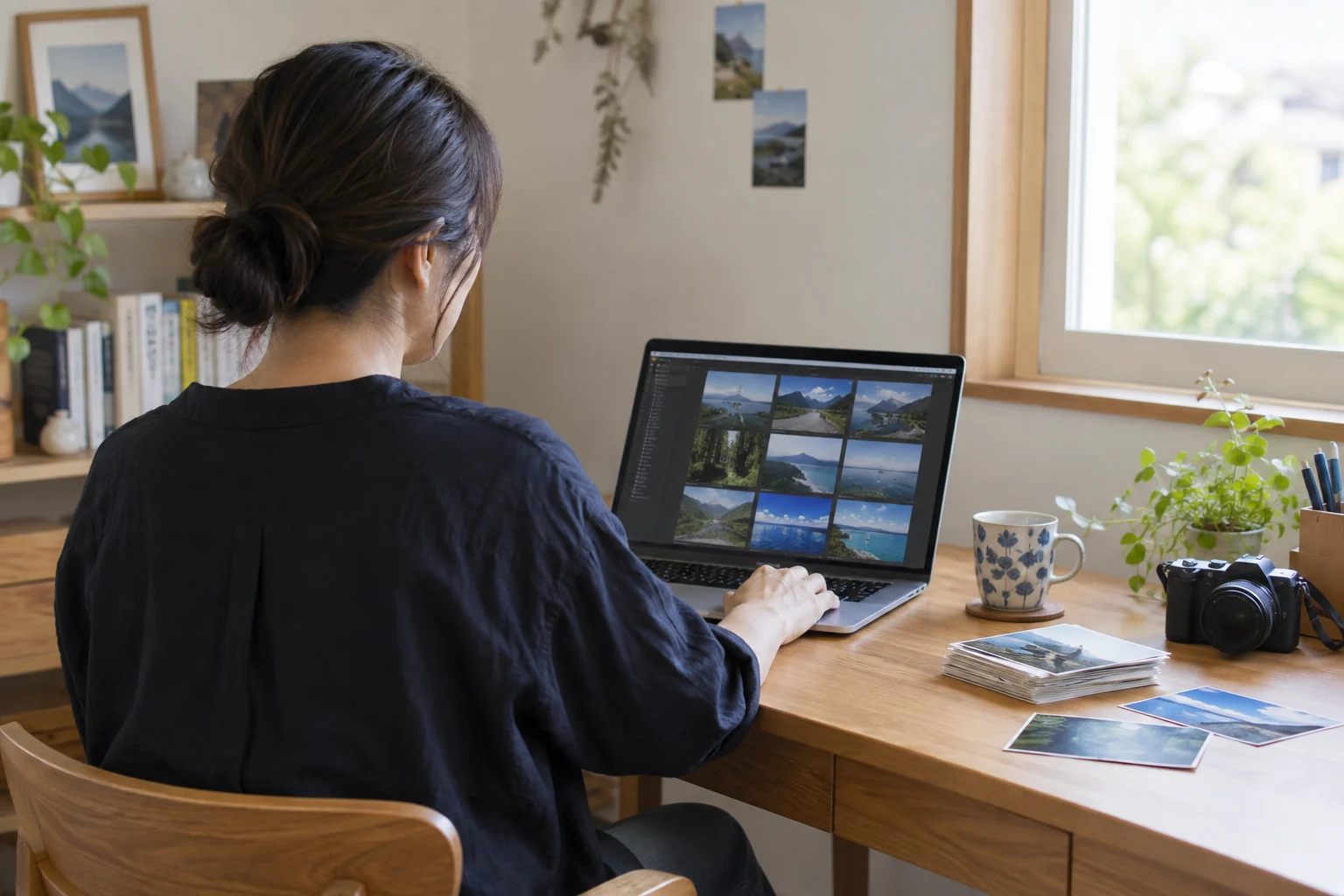
TAKE IT INTO YOUR EVERYDAY
レッスンの先に、こんな「できる」を。
スマホ、パソコン、ダウンロード先。写真があちこちにあり、送りたい一枚が見つからない。まずは少ない枚数で保存場所を確認し、自分で続けられる整理のルールをつくります。
はじめは、こんな状態
写真が「ダウンロード」「デスクトップ」「スマホ」に点在。
整理すると、こんな形に
写真
- 2026
- 09_家族旅行
- 共有する写真
- 元の写真
- 08_夏の思い出
- 09_家族旅行
年月 → 内容 → 用途の順に。
- 写真フォルダー
- 2026 → 09_家族旅行 → 選んだ写真
- 共有するもの
- 送信先を確認して、必要な写真だけを添付
- 別に備える
- 大切な写真はバックアップも確認
学び方を伝えるための架空の制作例です。
作りながら、持ち帰れるもの
- 年月と内容で見つけられる写真フォルダー
- 写真を選んで送るための自分用メモ
- バックアップ先と確認方法の整理メモ
こんなふうに、手を動かします
10枚ほどの写真を使って、コピーと移動の違いを試します。元の写真を残したまま整理し、保存先を閉じてからもう一度探すところまで練習します。
準備は、できる範囲で
いつも使っている端末と、練習に使える写真を少し。パスワードは人に預けず、ご自身で入力します。ケーブルなど必要なものは事前に確認します。
次は、こんなことにも
書類や請求書の整理にも同じ考え方を使えます。「保存したら名前と場所を確認する」習慣で、探す時間を少しずつ減らします。
写真を取り込み、フォルダーに分けて、送りたい一枚を自分で選べるようにする練習。
こんな目的から
どこに保存したか分からなくなる写真を、あとで探しやすい形にしたい。
学ぶ流れの一例
01
写真の場所を確認する
端末とパソコンのどこに写真があるかを確認。元のデータを消さずに進めます。
02
分かる名前で整理する
年月やイベント名でフォルダーを作り、少ない枚数で移動とコピーを練習します。
03
選んで送ってみる
送信先とサイズを確認し、必要な写真だけを添付。バックアップの考え方も確認します。
このレッスンで触れること
保存先の見方/コピーと移動/フォルダー整理/写真の添付
目的に合わせて内容を考えるためのサンプルです。実施内容と進度は、ご利用環境・経験・ご希望に応じて調整します。
LET YOUR TOMORROW GLOW
その「やってみたい」を、聞かせてください。
うまく説明できなくても、大丈夫。今の困りごとから、あなたに合う学び方を一緒に考えます。
このレッスン例で相談する選んだ内容を相談フォームに引き継ぎます。 小さな「できた」が、明日に灯る。